Hiển thị các bài đăng có nhãn Thủ Thuật Hay. Hiển thị tất cả bài đăng

Thứ Năm, 11 tháng 11, 2010

Hướng dẫn cài đặt và Activate MATLAB 7.9.0 (R2009b)


Phần mềm lập trình tính toán MATLAB đã khá thông dụng và được nhiều bạn sử dụng trong việc tính toán học tập cũng như trong phân tích tính toán số. Bài viết này hướng dẫn các bạn từng bước cài đặt và Activate phần mềm này (phiên bản sử dụng: MATLAB 7.9.0.R2009b)
Các bước làm tương đối cụ thể với hình minh họa cho từng bước. Trước tiên bạn cần có một đĩa DVD cài đặt chương trình này ( bộ cài đặt), nếu không có bạn có thể Download tại đây: MATLAB 7.9.0 (R2009b) hoặc Matlab R2010b (7.11)


- Sau khi tải về bạn có thể ghi ra đĩa DVD hoặc giải nén và cài đặt trực tiếp trên máy tính.
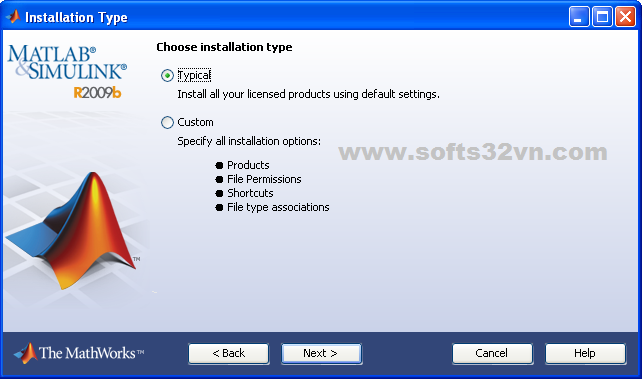
- Chạy file setup.exe để quá trình cài đặt bắt đầu. Cửu sổ mới hiện nên bạn chọn cài đặt "install manually without using the internet":

Hướng dẫn cài đặt và Activate MATLAB

 - Chọn Yes và Next sang bước tiếp theo:
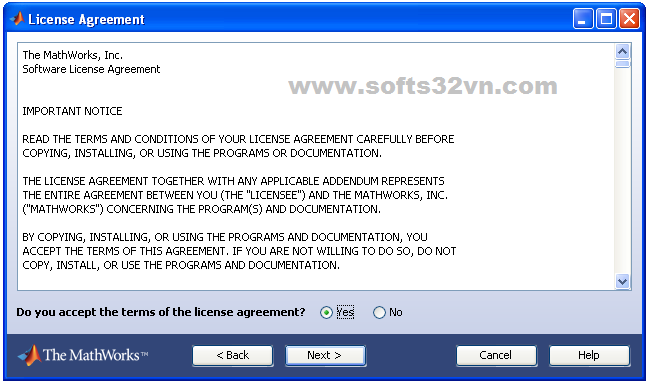

Hướng dẫn cài đặt và Activate MATLAB

- Nhập "file installation key" bạn nhâp: 36322-23096-57999-54517-22630


Hướng dẫn cài đặt và Activate MATLAB

Activate MATLAB

- Chọn đường dẫn cho thư mục cài đặt (mặc định C:\Program Files\..)

Activate MATLAB

- Chọn Next sang bước tiếp

Activate

- Đợi cho quá tình cài đặt hoàn thành

Activate MATLAB

- Tiếp tục chọn next
Activate MATLAB

- Quá trình cài đặt hoàn thành, tiếp tục bạn cần Activate phần mềm, chọn next, chọn Activate without internet
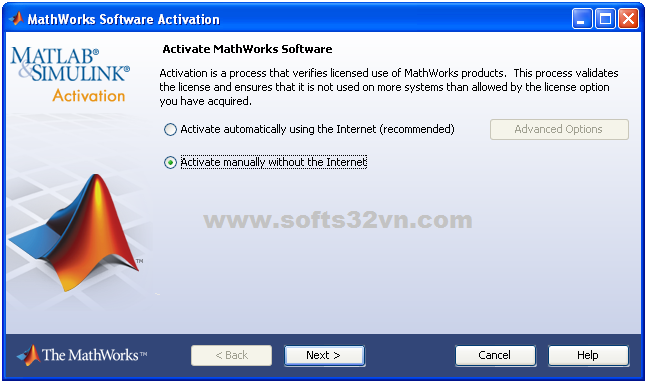
Activate MATLAB

- Chương trình yêu cầu bạn nhập file, chọn Browse chỉ tới file "lic_standalone.dat" trong folder "crak" ( chú ý bạn cần đổi tên HostID trong file "license_standalone.dat" bằng cách mở file này với chương trình Notepad của windows, hay bất cứ chương trình soạn thảo nào, và điền tên "HostID:" nhập tên máy tính của bạn ví dụ bên dưới chọn HostID: SOFTS32VN, sau đó save lại với tên "lic_standalone.dat"


__________________________________________________
# MATLAB license passcode file for use with FLEXlm.
# LicenseNo: 161051 HostID: SOFTS32VN
INCREMENT Aerospace_Blockset MLM 22 11-nov-2017 uncounted \
D07020B04CE33E9F448A VENDOR_STRING=VI=0:AT=186 HOSTID=ANY \
SN=161051 TS_OK
INCREMENT Aerospace_Toolbox MLM 22 11-nov-2017 uncounted \
108090D07CFB01B31B73 VENDOR_STRING=VI=0:AT=186 HOSTID=ANY \
SN=161051 TS_OK
.........
________________________________________________


Activate MATLAB

- Chọn Next bước tiếp theo

Activate MATLAB

Activate MATLAB

Vậy là quá trình cài đặt và Activate đã thành công, giờ bạn đã có thể sử dụng MATLAB cho công việc của mình! Chúc Thành công

------www.softs32vn.com--------

Thứ Năm, 28 tháng 10, 2010

Tăng Rank Alexe hiệu quả cho website của bạn


Tăng rank Alexe hiệu quả cho website của bạn

Chào các bạn! với một web site thì page rank được đánh giá khá cao đặc biệt trong việc quảng cáo, nhiều nhà quảng cáo căn cứ vào page rank để đánh xem xét một trang web. Bài viết này mình sẽ hướng dẫn các bạn tăng rank alexa hiệu quả (kết quả bạn sẽ thấy chỉ trong 2-3 ngày).
Nếu bạn muốn tăng page rank alexa thì phương pháp này sẽ giúp bạn. Trang web upmyrank.com sẽ giúp bạn làm điều đó. Trang web này làm việc theo kiểu các thành viên lướt web của nhau nếu là tài khoản miễn phí.
Các bước thực hiện như sau:
1. Đăng ký thành viên tại trang web  upmyrank.com
điền đầy đủ các thông tin, địa chỉ email ( để xác nhận)
https://blogger.googleusercontent.com/img/b/R29vZ2xl/AVvXsEhz7uwb2NaTE_AJiwumOeauhmHzPA3M4E0H2LtTF4Q2BvUu8wAhhN8jAXm93b28Wkz_h3I7gG0BMUFEFvJH-5KY4mulWAIwIptCe-F5TQtaOtvaNlQTj3GfyEb1hdc22ZImcXFI8mgbLM5U/
2. Bạn cần Tải phần mềm do trang web cung cấp, đó là phần mềm giúp bạn lướt web của các thành viên khác một cách tự động. Sau khi cài đặt bạn đăng nhập và được cộng 500 điểm ( mỗi điểm sẽ tương ứng với 1 visittor). Nhưng bạn cần phải lướt web của các thành viên khác thì mới có được điểm ( mỗi điểm ứng với mỗi trang web bạn xem được). bạn sẽ không mất thời gian để xem từng trang web một, vì mọi thứ đều được auto ( tự động) bản chỉ đơn giản chạy chương trình, đăng nhập vào tài khoản và START, điểm của bạn sẽ tăng theo thời gian.
3. Trang web Yêu cầu bạn cần phải cài thanh công cụ alexa

https://blogger.googleusercontent.com/img/b/R29vZ2xl/AVvXsEjJr5ZuIUCjlW0UDPBlvu7FsE8Zh_vuhZ_F_L_c60Jg9dBoIwNDP5EZUVljDY_vNEC_-Y7wsWDjzwWR6N98gzDIBYsVublRYdiez-bqvl-ZydNuccpZYxUQ1foGH6D4nPb3066-YaODBmYH/
4. Đó là những việc thật đơn giản nhưng hiệu quả mà nó mạng lại thì bạn sẽ thấy ngay từng ngày

Thủ thuật này hoàn toàn đơn giản, đó là các thành viên tự lướt web của nhau, mọi thứ diễn ra tự động qua chương trình trung gian. Nếu bạn thực sự nghĩ Rank Alexa là quan trọng cho việc quảng cáo trên site của bạn thì hãy thực hiện cách làm này.
Gợi ý: - Cài thanh công cụ Alexa
          - Đặt một bộ đếm trên site của bạn (ví dụ như: http://gostats.vn) để biết hoạt động của chương trình
Chúc Bạn thành công!!

Thứ Tư, 1 tháng 9, 2010

Hướng dẫn Tạo Trang web blog của riêng bạn với tên miền co.cc

 http://img188.imageshack.us/img188/5977/blogger.jpg

Tạo Trang web blog của riêng bạn với tên miền www.co.cc

Chào bạn! Đây là bài hướng dẫn giúp bạn tạo một trang web blog miễn phí với tên miền đẹp co.cc
Những việc bạn cần làm để tạo một trang web blog cá nhân:
1. Tạo một blog miễn phí tại blogspot.com(trang web cho phép tạo blog miễn phí lớn nhất hiện nay của Google)
2. Tạo tên miền yourname.co.cc của riêng bạn
3. Kết lối tên miền www.co.cc với blogspot của bạn


Bước 1: Để tạo một blog cá nhân có lẽ là điều rất đơn giản với khá nhiều người hiện nay, nhưng tôi cũng xin giới thiệu cách tạo một blog cá nhân tại blogspot.com cho những bạn chưa biết.
để tạo một blog tại đây bạn cần phải có một tài khoản email ( ví dụ @yahoo.com. @gmail.com, ...) để đăng ký tạo blog bạn vào địa chỉ https://www.blogger.com/start

https://blogger.googleusercontent.com/img/b/R29vZ2xl/AVvXsEjVb4utIO_ed6Ck0XIURIRzR_xVrP7wVReAuWD4A3Vs8wVO9kpIGPnZgwuOkjjzlJtrXu4xHLnV7oYHtlIPXUD8_DDfK5IOgR4sPoGTjYbh0t4M2e_ssrxIDQzOFPwDbGV-IGJw2tLJB0Q/

Tạo blog trên blogspot


- Chọn "CREATE A BLOG"
- Mục Create a Google Account bạn điền đầy đủ các thông tin:
Email address: điền địa chỉ email của bạn
Retype email address: nhập lại địa chỉ email
Enter a password: chọn mật khẩu cho blog của bạn
Type password again: nhập lại mật khẩu
Display name: điền tên ( tùy ý)
Birthday: ngày sinh ví dụ 01/10/2010
Word Verification: nhập các ký tự code xác nhận
Acceptance of Terms: tích dấu để xác nhận
- Chọn CONTINUE để tiếp tục
- Chọn Template ( chọn giao diện cho blog)
- Tiếp tục
Vậy là bạn đã tạo được một blog cá nhân đơn giản và hoàn toàn miễn phí.


Bước 2: Tạo một tên miền miễn phí co.cc
Nếu bạn đơn giản chỉ muốn tạo một blog thì bước 1 đã xong công việc chỉ còn viết bài lên blog mà thôi, tới bước 2 khi bạn muốn blog của mình có một cái đuôi co.cc cho dễ nhớ hơn blogspot.com
Bạn cần phải đăng ký một tài khoản miễn phí tại địa chỉ http://www.co.cc/
- Tại đây bạn chọn tên cho địa chỉ blog của mình ( ví dụ vnnewsoft.co.cc)
- Kiểm tra xem có ai đã đăng kí tên này chưa (check avaitabity)
- Nếu mọi thứ ok thì sẽ báo như hình dưới, nếu không bạn nhập lại một tên khác


https://blogger.googleusercontent.com/img/b/R29vZ2xl/AVvXsEjsujLLByaisecAu3G0AX9Vy_zxN1ZWolxEWmme8_4L5dSZzPsYB7Yy2TGnSwcEXeV3j2NQIaVvTIK9e7y7xz_HTUe47IhJP2oScOLwvnB8BZba-wk8gqcdUjuUfWUrGSD7iHeWB9bQs_Y/ Đăng ký tên miền miễn phí co.cc

- Tiếp tục đăng ký - continue to registration
- Chọn Create an account now
- Trang web yêu cầu bạn nhập đầy đủ các thông tin ( có dấu tích là bắt buộc)
- Điền xong các thông tin cần thiết bạn chọn I accept the Terms of Service để đồng ý
- Chọn Create an account now
- Vậy là bạn đã tạo một địa chỉ blog với tên miền co.cc


Bước 3: Công việc tiếp theo là bạn cần kết nối tên miền này với blog của bạn trên blogspot.com đã lập: chọn Setup để cài đặt tên miền co.cc của bạn
- Chọn mục 3. URL Forwarding và điền các thông tin của blog như ví dụ trong hình

https://blogger.googleusercontent.com/img/b/R29vZ2xl/AVvXsEi2BYEl3zjf1sohP5yNlilEeAPtQScqFABcM3R0yvkTfzBUPsBTuHgJVDueM0jKcuGLrs6iPQMwMlUZHW0fC6HD6qtzOO2J83s8ln3aFkX4M1Xu_gtvslO6WDp9pCBKxiqxCuktEr_Aadw/s512/Untitled.png

Redirect To(URL): điền địa chỉ blog của bạn tại blogspot.com
Page Title : tên blog
Frame : Hiển thị tên khi duyêt (bạn có thể để nguyên)
Description : mô tả blog của bạn
Keywords : từ khóa cho blog ( giúp hiển thị tốt cho các máy tìm kiếm như google.com)
xong bạn chon Set up để hoàn thành.

Như vậy là bạn đã liên kết xong blog của bạn, thay blogspot.com thành co.cc ngắn gọn hơn, dễ nhớ hơn

( Lưu ý: bạn cũng có thể liên kết blogspot của mình với tên miền co.cc theo cách 2. Zone Records cách này phức tạp hơn một chút)

Chúc các bạn vui vẻ!

Thứ Ba, 18 tháng 5, 2010

Tạo nút quay lại (Go Back Button ) cho blog

http://www.burnlee-orkney.co.uk/Buttons/GoBackOff.gif

Chào các bạn! để làm phong phú thêm về nội dung cho blog web softs32vn sẽ viết thêm các nội dung khác với các chủ đề khác về tin học, web...
Bài viết đầu tiên về thủ thuật cho blog web là cách tạo nút go back cho một trang blog. Với những người thiết kế blog thì luôn muốn tạo cho blog của mình đẹp và tiện dụng hơn cho người đọc!
Thủ thuật này giúp bạn tạo một nút "go back one page" - nút trở về trang ngay trước đó. Đơn giản bạn chỉ cần thêm đoạn Javascript Go Back to Previous Page Button vào trang đó

code:  http://newsourcemedia.com/blog/javascript-go-back-to-previous-page-button-link

Bạn sẽ được nút:  Quay lại trang trước

Bạn sẽ được button khá thú vị!
(sưu tầm: http://newsourcemedia.com/blog/javascript-go-back-to-previous-page-button-link/)